> For the complete documentation index, see [llms.txt](https://manuals.syride.com/llms.txt). Markdown versions of documentation pages are available by appending `.md` to page URLs; this page is available as [Markdown](https://manuals.syride.com/evo-v2-polska-instrukcja-obslugi/xvii.-nawigacja-przestrzenie-powietrzne.md).
# XVII. Nawigacja: Przestrzenie powietrzne
Zarządzanie alertami przestrzeni powietrznych
Evo V2 ostrzega Cię na dwa sposoby:
* Przed naruszeniem: gdy zbliżasz się do przestrzeni powietrznej (z regulowanymi progami).
* Naruszenie: gdy wchodzisz do przestrzeni powietrznej.
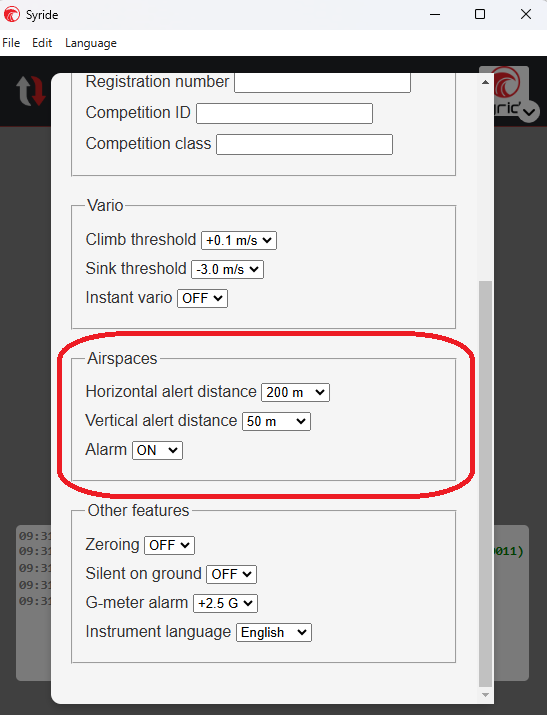
Alert przed naruszeniem ma na celu zapobieganie wtargnięciu do strefy. Progi alarmowe (poziome i pionowe) można ustawić w oprogramowaniu Link lub w aplikacji Syride.
Okienko informacyjne
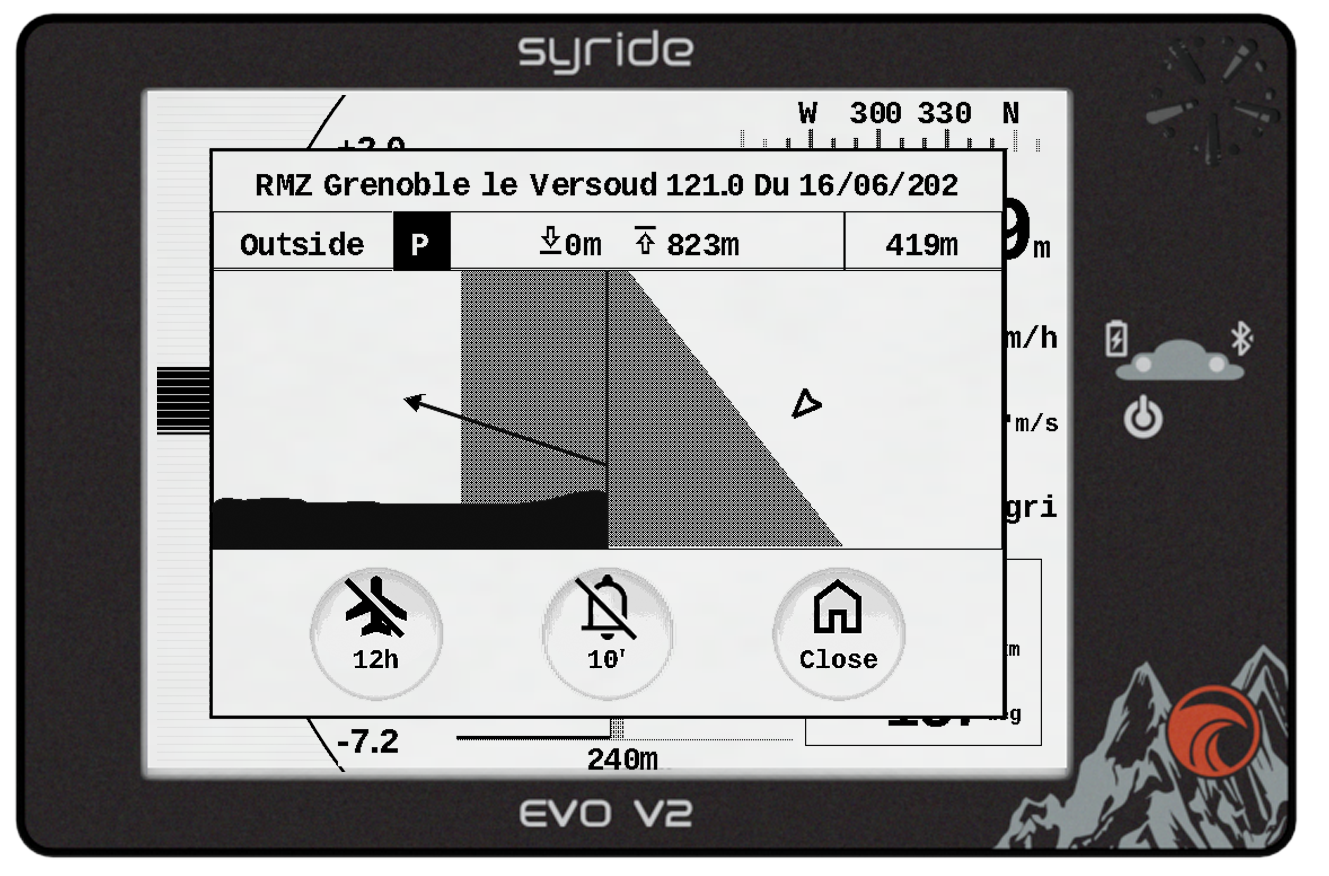
Alert przed naruszeniem wywołuje sygnał dźwiękowy (syrena + głos) oraz wizualne okienko:
Górny pasek wskazuje nazwę strefy powietrznej (np. "RMZ Grenoble...").
* Tło **białe** : przed naruszeniem
* Tło **czarne** : naruszenie
Następnie wyświetlane są:
* Twoje położenie względem strefy (*wewnątrz* / *na zewnątrz*)
* Klasa **strefy** (np. „P”)
* Jej **ograniczenia pionowe** : dolne (np. 0 m lub *GND* = ziemia) oraz górne (np. 823 m)
* Twoja **aktualna wysokość** (np. 419 m)
Dwie widoki graficzne towarzyszą tym danym, z Twoją pozycją na środku:
* Po **lewej**, widok przekroju z szarą strefą, ziemią (na czarno, jeśli widoczna) oraz Twoim ślizgiem (jeśli wariometr jest ujemny)
* Po **po**prawej
, widok z góry z przerywaną linią wskazującą, jeśli jesteś w strefie, najkrótszą drogę wyjścia
1. **Proponowane są trzy przyciski:** Wyłącz strefę na 12 godzin
2. **(zniknie z map i widoków)**
3. **Wyłącz alerty tej strefy na 10 minut** Zamknij okienko
(strefa pozostaje aktywna)
We wszystkich przypadkach kliknięcie przycisku zamyka okienko. **⚠️**
* Ważne uwagi:
* skala graficznych stref zależy od progów przed naruszeniem, które ustawiłeś.
Jeśli przestrzeń powietrzna jest określona w AGL (wysokość nad ziemią), wyświetlana wysokość będzie również w odniesieniu do powierzchni ziemi.
Podmenu „przestrzenie powietrzne” w menu nawigacji
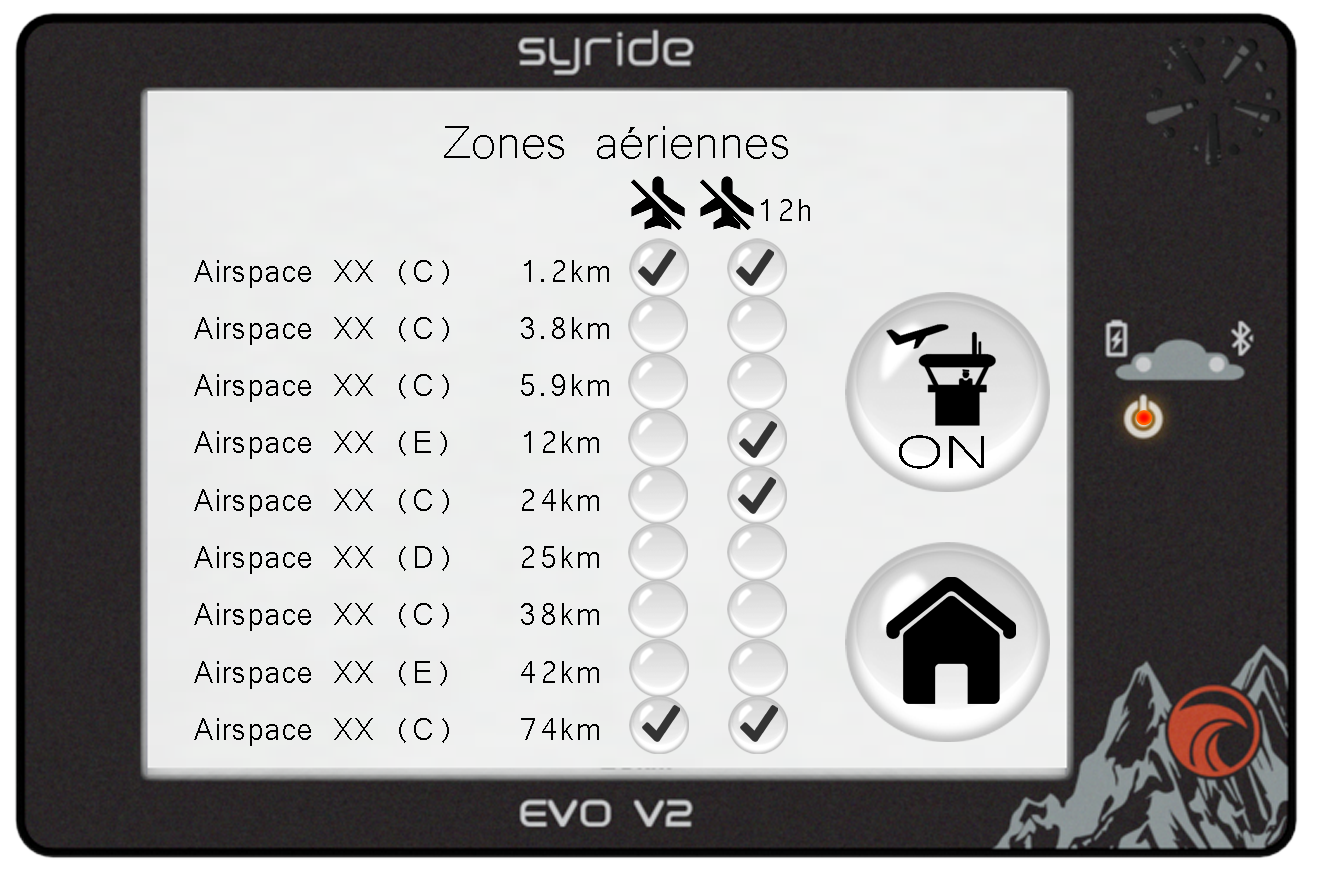
1. Aby wyświetlić listę pobliskich stref:
2. Przeciągnij od dołu do góry, aby otworzyć menu **Kliknij**Nawigacja **, a następnie**
Przestrzenie powietrzne
* To menu pozwala:
* trwale aktywować/dezaktywować strefę (1. kolumna)
* tymczasowo wyłączyć strefę na następne 12 godzin (2. kolumna) **wyłączyć/włączyć** wszystkie
We wszystkich przypadkach kliknięcie przycisku zamyka okienko. **⚠️**
* strefy za pomocą przycisku z wieżą kontroli ruchu.
* Wyłączona strefa nie pojawia się już na mapie, w 3D, w alertach itp.
* Akcje są zachowywane po ponownym uruchomieniu. Jeśli wyłączysz strefę rano, pozostanie wyłączona po południu. **Dodanie** nowego pliku przestrzeni powietrznej
* resetuje wszystkie wyłączenia. **Strefy z** więcej niż 512 punktami
nie będą wyświetlane.
Aktualizacja przestrzeni powietrznych
1. Aby zaktualizować przestrzenie powietrzne w Twoim Evo V2: [Przejdź na tę stronę:](https://www.syride.com/fr/airspace)
2.
3. Pobierz plik OpenAir dla swojego kraju
4. Podłącz Evo V2 przez USB **W oprogramowaniu Link kliknij**\

5. „Wyślij plik”
We wszystkich przypadkach kliknięcie przycisku zamyka okienko. **Wybierz pobrany plik OpenAir** Ważne uwagi.
* **Oto kilka przydatnych informacji dotyczących korzystania z przestrzeni powietrznych:**Dane zawarte w plikach przestrzeni powietrznych, które pobierasz, nie są oficjalne[, nie możesz używać Evo jako jedynego środka nawigacji. Odwołuj się do oficjalnych źródeł informacji lotniczej (](http://www.sia.aviation-civile.gouv.fr/)
* dla Francji). Ponieważ pliki te są zazwyczaj dostarczane bezpłatnie przez federacje, informacje, które zawierają, nie są gwarantowane i zrzekamy się wszelkiej odpowiedzialności za ich użycie. **Zalecamy** sprawdzenie wersji pliku **, który zamierzasz załadować. Przestrzenie powietrzne zmieniają się regularnie. Ponadto** strefy mogą zmieniać klasę
* w zależności od pory roku i pory dnia i nie być widoczne na urządzeniu (np. TMA Chambéry, które przechodzi z klasy D do klasy E). **Przygotowanie lotu** i znajomość przepisów są niezbędne.
* Tymczasowo zabronione strefy mogą istnieć i nie pojawiać się na urządzeniu. Są one zgłaszane w formie NOTAM (Notice To Airmen) lub Sup AIP i są dostępne we Francji na rządowej stronie S.I.A. ([, nie możesz używać Evo jako jedynego środka nawigacji. Odwołuj się do oficjalnych źródeł informacji lotniczej (](http://www.sia.aviation-civile.gouv.fr/))
* We Francji loty VFR bez radia są ograniczone do poziomu FL115 (około 3450 m). Możliwe jest latanie powyżej, w strefach zwanych LTA klasy E (Vanoise, Bauges, Mont-Blanc...). Należy sprawdzić przepisy każdego kraju, aby poznać lokalne zasady.
* Możesz importować własne pliki, jeśli są w formacie OpenAir
* Strefy położone **>5000 ft powyżej** Ciebie nie są wyświetlane
* Lista stref wokół Twojej pozycji jest aktualizowana co **2 minuty**
* resetuje wszystkie wyłączenia. **>150 punktów** nie są widoczne w 3D.
* Strefy w **AGL** mogą być wizualnie mniej precyzyjne, ale alerty pozostają wiarygodne.