> For the complete documentation index, see [llms.txt](https://manuals.syride.com/llms.txt). Markdown versions of documentation pages are available by appending `.md` to page URLs; this page is available as [Markdown](https://manuals.syride.com/xl-polska-instrukcja-obslugi/xii.-funkcje-bluetooth.md).
# XII. Funkcje Bluetooth
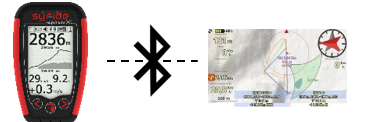
Nav XL umożliwia sparowanie urządzenia Bluetooth.
Przypadek 1: Chcę być połączony z aplikacją Syride (śledzenie na żywo, odbieranie raportów pogodowych, automatyczne wysyłanie mojego śladu...)
Przypadek 2: Chcę być połączony z aplikacją firm trzecich (na przykład XCTrack), aby przekazywać dane GPS i barometryczne z czujników Nav XL.
Przypadek 3: Chcę być połączony z aplikacją Syride oraz na przykład z zewnętrznym urządzeniem Bluetooth (ma się pojawić w przyszłości.
Oto jak sparować swój instrument:
1. Przejdź do menu Bluetooth instrumentu (strona „B”). Ta strona może wyświetlać 3 różne stany w zależności od tego, czy Bluetooth jest nieaktywny / aktywny, ale nie sparowany / aktywny i sparowany z urządzeniem.
2. Jeśli chcesz sparować urządzenie, kliknij centralny przycisk, aby przejść do menu Bluetooth. Wybierz tryb parowania, którego chcesz użyć (aplikacja firm trzecich lub aplikacja Syride) i kliknij centralny przycisk. Jeśli jesteś już sparowany z innym urządzeniem, zostanie ono rozłączone.
3. Twój Nav XL jest teraz gotowy do sparowania z poziomu menu aplikacji.
**Łączenie z aplikacją Syride**
\- Zainstaluj aplikację Syride na swoim telefonie, pobierając ją z Play Store lub App Store.
Dla Androida: lub zeskanuj ten kod QR:
Dla Apple: lub zeskanuj ten kod QR:
\- Uruchom aplikację i wprowadź swoje dane logowania do Syride (lub zarejestruj się, jeśli jeszcze ich nie masz).
\- Ustaw Nav XL w tryb parowania „Syride App” (patrz poprzednia strona)
\- Kliknij „connect my Nav XL” podczas uruchamiania aplikacji.
\- Na liście pobliskich urządzeń Bluetooth wybierz swój Nav XL.
**Łączenie z XCTrack**
\- Poczekaj, aż Twój Nav XL uzyska odbiór GPS
\- Ustaw Nav XL w tryb parowania „Other App” (patrz poprzednia strona)
\- Uruchom XCTrack i przejdź do „Preferences” w aplikacji
\- Wybierz „Connection and sensors”, a następnie kliknij „external sensor” i wybierz „Bluetooth sensor”.
\- Na liście pobliskich urządzeń Bluetooth wybierz swój Nav XL
\- Aby korzystać z danych GPS z Nav XL, nie zapomnij zaznaczyć „Use external GPS”
\- Jeśli połączenie pozostaje „pending” na NAV XL, uruchom ponownie XCTrack.
**Łączenie z FlySkyHy**
\- Poczekaj, aż Twój Nav XL uzyska odbiór GPS
\- Ustaw Nav XL w tryb parowania „Other App” (patrz poprzednia strona)
\- - Uruchom aplikację FlySkyHy na swoim iPhonie i przeciągnij od dołu do góry, aby wyświetlić menu aplikacji
\- Gdy się pojawi, kliknij „Settings”, a następnie „Vario”. Wybierz „Other Bluetooth vario”.
\- Aby korzystać z danych GPS z Nav XL, nie zapomnij zaznaczyć „Use GPS from device”.
Informacje o funkcjach Bluetooth:
\- **Nie paruj instrumentu za pomocą menu Bluetooth w telefonie. Parowanie powinno być wykonane z poziomu aplikacji, której zamierzasz używać (Syride App, XCTrack, FlySkyHy…). Jeśli masz trudności z parowaniem, upewnij się, że Nav XL nie został sparowany w menu Bluetooth telefonu (a jeśli tak, usuń to parowanie).**
**- Upewnij się, że przyznałeś aplikacji, której chcesz używać, wszystkie wymagane uprawnienia. Wyklucz aplikację z wszelkich trybów oszczędzania energii lub podobnych.**
**- Jeśli masz problemy z uruchamianiem aplikacji w tle na niektórych telefonach z Androidem, sprawdź tę stronę, aby znaleźć najlepsze ustawienia pozwalające uniknąć zachowań systemu niektórych producentów:**
\- Parowanie jest potrzebne tylko raz lub po zmianie trybu Bluetooth. Następnie instrument automatycznie połączy się z ostatnio podłączonym urządzeniem.
\- Śledzenie na żywo, raporty pogodowe i automatyczne przesyłanie lotu mogą działać tylko wtedy, gdy instrument jest połączony z aplikacją Syride na telefonie. Twój telefon musi również mieć możliwość wymiany danych z serwerem Syride, co oznacza, że musi być dostępna sieć komórkowa.
\- Prywatny live można skonfigurować z aplikacji lub z instrumentu; jest on widoczny tylko dla użytkowników, którzy mają link z kluczem. Ten link jest widoczny na stronie „My account” serwisu Syride.com:
\- Funkcja Live aktywuje się tylko podczas rejestrowania śladu. Aby korzystać ze śledzenia na żywo bez bycia w locie, wymuś rejestrowanie (zob. „VII. Konfigurowanie opcji”).
\- Aby wyświetlać raporty wiatru, musisz skonfigurować ekrany i dodać potrzebne elementy stacji pogodowej (zob. „IX. Dostosowywanie wyświetlacza i wariometru”).